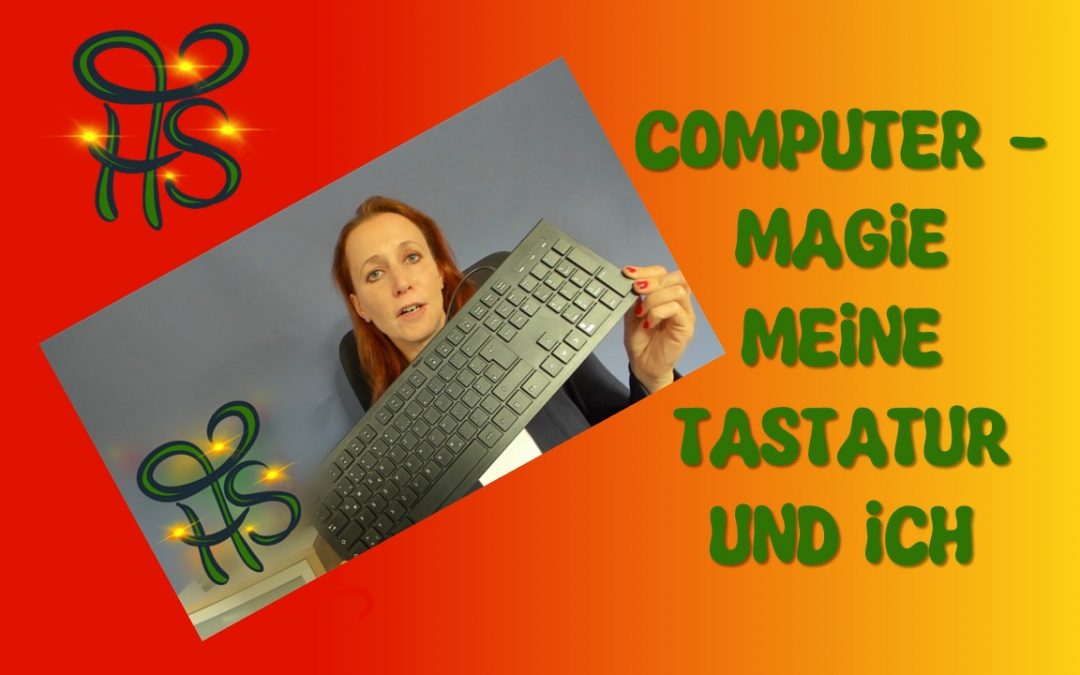
- Die Tastatur ist seit den 1970er Jahren die wichtigste Eingabemöglichkeit am Computer
- Die Tasten werden mit den Fingern bedient
- Auf den Tasten sind Zeichen gedruckt à jede Taste steht für ein Zeichen.
- Manche Tasten sind aber auch mehrfach belegt.
- Der Aufbau ist angelehnt an die Schreibmaschine, enthält aber mehr Tasten
- Es gibt mittlerweile auch Tastaturen mit Beleuchtung, damit man auch im Dunkeln die Tasten erkennen kann.
- Das Tastatur-Layout bezieht sich auf die Belegung und Anordnung der Tasten.
- Das deutsche Tastatur-Layout unterscheidet sich im alphanumerischen Bereich vom Layout anderer Länder. Die deutsche Tastenbelegung wird als QWERTZ bezeichnet, die Internationale als QWERTY. Die Bezeichnung hat ihren Ursprung aus den ersten 6 Buchstaben aus der zweiten Reihe des alphanumerischen Tastenblocks.
Eingabetasten: Zu den Eingabetasten gehören alle Zahlen, Buchstaben, Satzzeichen und Symbole. Umschalttaste, Hochstelltaste, Shift Mit der Umschalttaste könnt ihr die weitere Belegung von Tasten verwenden oder die Großschreibefunktion nutzen (Beispiel E/e und 6&) Feststelltaste Mit der Feststelltaste könnt ihr auch die weitere Belegung von Tasten verwenden oder die Großschreibefunktion nutzen (Beispiel E/e und 6&). Diese Taste funktioniert genauso wie die Umschalttaste, nur dass die Zweitbelegung dauerhaft bleibt, bis ihr die Taste wieder bedient. Strg (Steuerung), Ctrl (Control) Die Steuerungstaste wird für Tastenkombinationen genutzt, wie beispielweise das Kopieren (Strg + C) oder das Einfügen (Strg + V) und natürlich noch viele Tastenkombinationen mehr. Tab (Tabulator) Die Tabulatortaste wird zum Beispiel in einem Schreibprogramm dafür genutzt, um den Cursor (senkrechter blinkender Strich) um einen vordefinierten Abstand nach vorne zu setzen. Leertaste / Space Die Leertaste macht, wie der Name schon sagt, ein Leerzeichen. Entf (Entfernen) Mit der Entf-Taste löscht ihr den vor der Schreibmarke stehenden Buchstaben Eingabe/Return/Enter Die Eingabe- bzw. Return-Taste (oft auch Enter-Taste) macht einen Zeilenumbruch Win (Windows-Taste) Mit der Windows-Taste könnt ihr das Startmenü öffnen. In Kombination mit anderen Tasten könnt ihr weitere Windows-interne Befehle erteilen, wie zum Beispiel den Explorer öffnen (Win + E) oder den Ausführen-Dialog starten (Win + R). Rücktaste Eine weitere Taste ist die Rücktaste. Ich habe weiter oben ja schon die Entf- Taste erklärt. Mit der Entf-Taste löscht man die Zeichen (Buchstaben, Zahlen etc. ) rechts vom Cursor. Mit der Rücktaste löscht man die Zeichen links vom Cursor. Alt-Taste (Alternative / Alternate) Die Alt-Taste wird vor allem für Tastenkombinationen wie beispielsweise verschiedene Sonderzeichen, das Wechseln von Programmen (Alt + Tab) oder das erzwungene Schließen von Programmen (Alt + F4) genutzt. AltGr-Taste (Alt Graph / alternate graphic) Mit der AltGr-Taste habt ihr Zugriff auf die Drittbelegung der Tastatur und könnt so beispielsweise das Euro-Zeichen (€), At-Zeichen (@) sowie enge und geschwungene Klammern machen. Pfeiltasten, POS, Ende, Bild: Pfeiltasten: Mit den Pfeiltasten könnt ihr im Dokument einen Schritt hoch, runter, links und rechts gehen. Ende: Mit der Ende-Taste könnt ihr ans Ende einer Zeile im Dokument springen. POS: Mit der POS-Taste könnt ihr an den Anfang einer Zeile im Dokument springen. BILD: Genau ein Bild hoch und runter im Dokuemnt springen. Das ist sinnvoll bei Dokumenten mit langen Texten. Nummernblock Der Nummernblock dient der Bequemlichkeit, dass man hier die Zahlen besser tippen kann. Außerdem befinden sich hier auch noch die +-*/ Tasten und noch eine Entertaste und eine Kommataste Den Nummernblock aktiviere ich über die Taste NUM. Wenn diese Taste leuchtet kann man die Zahlen verwenden. Wenn diese nicht leuchtet, kann man die zweite Belegung, hier nochmal die Pfeiltasten, Pos, Bild, Ende verwenden. Funktionen (function) Die Fn-Taste ist eher auf Tastaturen von Laptops zu finden und lässt euch in Kombination mit bestimmten Tasten beispielsweise den Klapprechner in den Standby-Modus fahren, den Bildschirm heller und dunkler machen oder die Lautstärke anpassen. Das war es erst einmal mit vielen wichtigen Tasten der Tastatur. Mehr Details, wie man mit der Tastatur arbeiten kann und unser Magie Quiz erwarten euch noch in unserem YouTube-Video. Habt ihr Fragen, Anregungen, Ideen – Schreibt mir gerne eine Nachricht, besucht mich auf meinem YouTube-Kanal @computer-magie oder kommt in einen meiner Computerkurse für Kinder. Hier erfahrt ihr alles rund um den Computer. Zusammen entdecken wir die Welt des Computers. Also, lasst die Magie beginnen! Magische Grüße eure Johanna